
Electron-开发实践:创建Window
【前言】
Electron入门就需要创建一个window,
window是用来展示ui的,
window是在渲染进程。
【创建window】
新建一个前端项目,
package.json内容如下,
{
  "name": "window-test",
  "version": "1.0.0",
  "main": "index.js",
  "scripts": {
    "start": "electron main.js"
  },
  "devDependencies": {
    "electron": "^25.2.0"
  }
}
可以看到安装了Electron的开发依赖,
即执行过下面的命令,
npm i -D electron且有一个start命令用来本地启动Electron应用,
对应的main.js中的内容如下,
创建了一个BrowserWindow并加载了一个在线的url。
// In the main process.
const { BrowserWindow } = require('electron');

const win = new BrowserWindow({ width: 800, height: 600 });

// Load a remote URL
win.loadURL('https://github.com');
执行npm start查看效果如下,
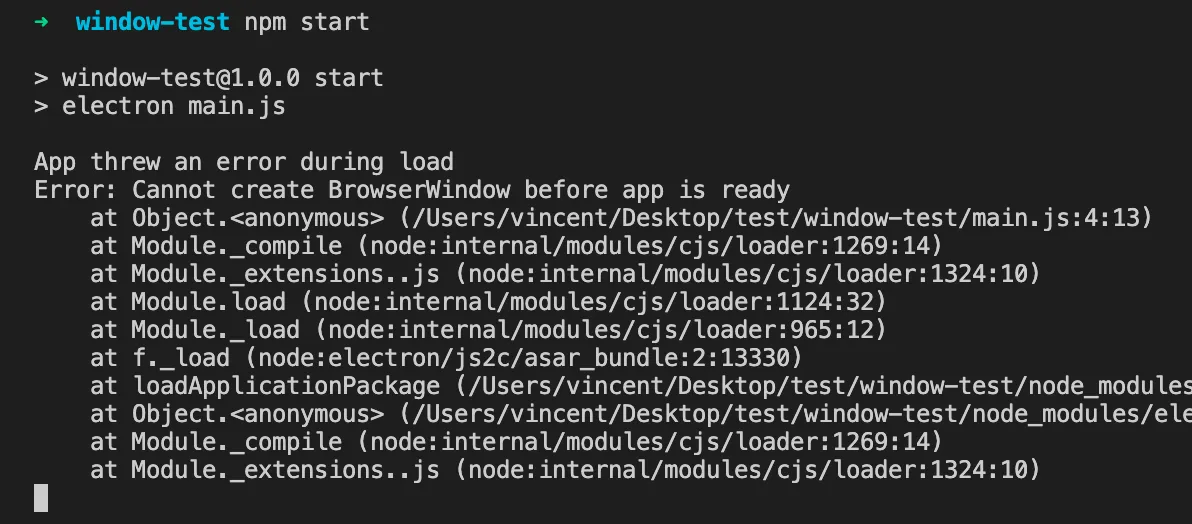
这个提示是不能在app ready前创建window,
修改代码如下,
// electron
const { app, BrowserWindow } = require('electron');

// app ready
app.on('ready', () => {
  const win = new BrowserWindow({ width: 800, height: 600 });

  // Load a remote URL
  win.loadURL('https://github.com');
});
再次执行npm start,应用跑起来了,

【loadURL】
可以看到上面使用的是loadURL这个方法,
这个方法可以加载一个已经可以访问的网页,
这个方法也是将一个在线网站转为Electron应用最快的办法,
但是可能会有一些兼容性问题,
并且启动window后要等待网页加载完,
用户体验较差。
【ready-to-show】
解决先显示window在加载页面的问题,
可以将代码修改一下,如下,
1.创建window时添加了一个show属性
2.在ready-to-show事件后才展示window
// electron
const { app, BrowserWindow } = require('electron');

// app ready
app.on('ready', () => {
  // create window
  const win = new BrowserWindow({
    width: 800,
    height: 600,
    show: false,
  });

  // ready to show
  win.once('ready-to-show', () => {
    win.show();
  });

  // load url
  win.loadURL('https://github.com');
});
【背景色】
上面ready-to-show的事件,
在一些性能较差的电脑上响应较慢,
用户实际的体验可能是点击了应用,
但是没有响应,
其实Electron已经在启动了,
但是ready-to-show事件比较慢,
这种情况下推荐另一种方案,
给window设置一个背景色,
这样的效果:
1.性能较好的电脑,快速启动window和展示内容
2.性能较差的电脑,先显示window和背景色,然后展示内容
修改代码如下:
// electron
const { app, BrowserWindow } = require('electron');

// app ready
app.on('ready', () => {
  // create window
  const win = new BrowserWindow({
    width: 800,
    height: 600,
    backgroundColor: '#2e2c29',
  });

  // load url
  win.loadURL('https://github.com');
});
【常见属性】
下面看一些window常见的属性,
包括宽高,位置,最大最小宽高,是否可以改变大小等等,
// electron
const { app, BrowserWindow } = require('electron');

// app ready
app.on('ready', () => {
  // create window
  const win = new BrowserWindow({
    width: 400,
    height: 400,
    x: 0,
    y: 0,
    minWidth: 200,
    minHeight: 200,
    maxWidth: 800,
    maxHeight: 800,
    resizable: true,
    movable: true,
    minimizable: true,
    maximizable: true,
    closable: true,
    focusable: true,
    backgroundColor: '#2e2c29',
  });

  // load url
  win.loadURL('https://github.com');
});
【标题栏】
titleBarStyle属性用来设置标题栏的样式,
‘default’是默认效果,mac下效果:

‘hidden’是隐藏标题栏,mac上只保留左上角按钮,

‘hiddenInset’也是隐藏标题栏,mac上保留左上角按钮,

【loadFile】
上面介绍了使用loadURL加载一个已经存在的页面,
这种方法不管使用ready-to-show还是使用背景色,
在用户体验方面都有会一点问题,
1.使用ready-to-show:在性能较低的电脑上启动慢
2.使用背景色:虽然用户可以先看到窗口,但是要等待内容的加载
其实在Electron的开发过程中一般不使用loadURL,
loadURL只是加载网页,
Electron开发应用更多的是加载本地文件,
这样就基本没有等待网页记载的过程了。
而加载本地文件使用loadFile即可,
代码如下,
// electron
const { app, BrowserWindow } = require('electron');

// app ready
app.on('ready', () => {
  // create window
  const win = new BrowserWindow({
    width: 400,
    height: 400,
  });

  // load file
  win.loadFile('./renderer/index.html');
});
【qiao-x-window】
封装了electron的window常见方法,
https://code.insistime.com/#/qiao-x-window
例如通过本地文件打开窗口,
可以将代码修改为下面的,
// electron
const { app } = require('electron');

// q
const { openWindowByFile } = require('qiao-x-window');

// app ready
app.on('ready', async () => {
  const win = await openWindowByFile('./renderer/index.html');
  console.log(win);
});
【总结】
1.创建window-loadURL
2.创建window-loadFile
3.创建window-ready-to-show
4.创建window-背景色
5.创建window-标题栏
6.Electron window工具: https://code.insistime.com/#/qiao-x-window
更多同类文章
- Electron-开发实践:注册苹果开发者账号
- Electron-开发实践:clipboard剪切板
- Electron-开发实践:crash上报及解析
- Electron-开发实践:DMG安装包定制
- Electron-开发实践:包体积精简
- Electron-开发实践:制作icns图标
- Electron-开发实践:本地日志
- Electron-开发实践:定制Mac菜单
- Electron-开发实践:Mac应用包签名和公证
- Electron-开发实践:Mac打包
- Electron-开发实践:使用Monorepo管理Electron项目
- Electron-开发实践:注册快捷键
- Electron-开发实践:几种更新方式
- 一篇文章学会Electron
- Electron-开发实践:本地数据库SQLite