
Electron-开发实践:Mac打包
【前言】
当本地开发好一个 electron 应用后,
最想做的事情就是打包然后分享出去。
如何用 monorepo 管理一个 electron 项目,
可以看这里: Electron-开发实践:使用Monorepo管理Electron项目
【构建】
接上一篇,打包是在 packages/dishi-electron 中实现的,
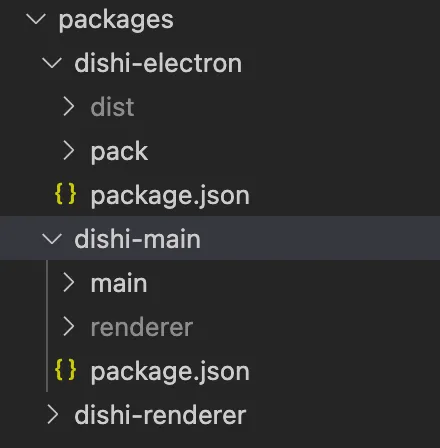
且这里的 packages/dishi-main 下已经具备本地启动的能力,
main:主进程代码
renderer:渲染进程构建后的代码
package.json:入口
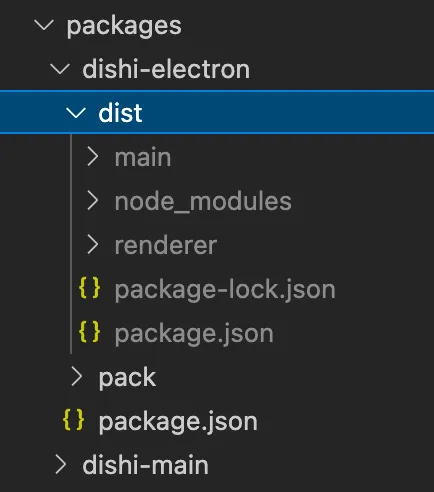
打包的第一步是将源代码构建或者复制到 dishi-electron 下,
这里可以用各种实现方式,本文采用 gulp 实现,
最终效果就是将 dishi-main 文件夹复制到 dishi-electron/dist 文件夹下,
并执行了 npm i,
这样做的好处是可以避免引入一些不需要的依赖,
【图标】
mac 应用包需要自己的一个图标,
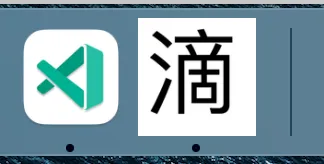
如果不定制图标,打包启动后会默认使用 electron 的图标,

定制后的效果(虽然有点丑),
mac 图标的具体制作可以看这篇文章,
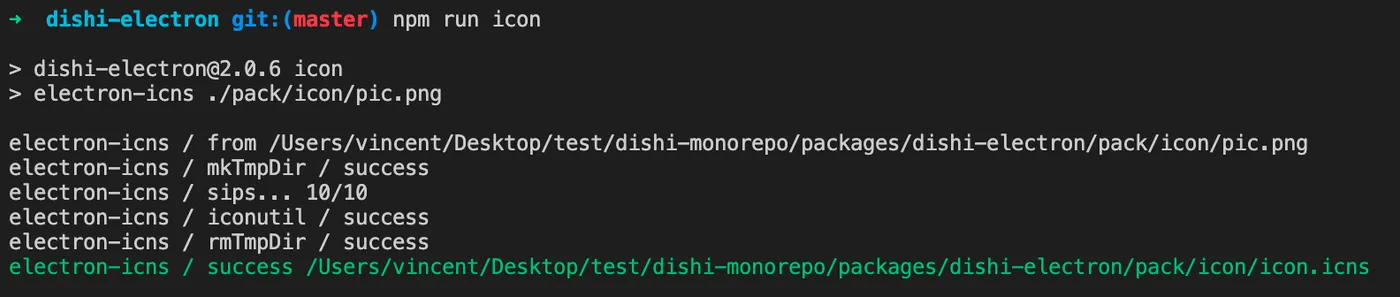
最后添加的脚本
"icon": "electron-icns ./pack/icon/pic.webp",执行的效果
【应用包】
接着是将本地应用打包为 mac 应用包,
即.app 后端的 mac 应用,
打包 mac 应用包有很多方案,
这里使用 electron-packager,https://github.com/electron/electron-packager ,
在 electron-packager 的基础上封装了一个包, https://qiao-electron-cli.vincentqiao.com/#/
配置文件在 dishi-electron/pack/electron.config.js 下,
// pkg
const pkg = require('../dist/package.json');

// const
const arch = process.arch;
const platform = process.platform;
const version = pkg.version;
const iconPath = `pack/icon/icon${platform === 'darwin' ? '.icns' : '.ico'}`;

// log
console.log(`arch: ${arch}`);
console.log(`platform: ${platform}`);
console.log(`version: ${version}`);
console.log(`iconPath: ${iconPath}`);

// config
let config = {
  // 是否覆盖已经生成的文件
  overwrite: true,

  // 待打包的文件夹地址
  dir: 'dist',

  // 打包的目标文件夹地址
  out: 'out',

  // 是否将源码打包为 asar 格式
  asar: true,

  // 打包的 arch
  arch: arch,

  // 打包的platform
  platform: platform,

  // 应用的名称
  name: 'dishi',

  // 应用的图标
  icon: iconPath,

  // 应用版本号
  appVersion: version,

  // 应用的版权说明
  appCopyright: 'Copyright © 2023 insistime.com版权所有',
};

// qe config
module.exports = config;
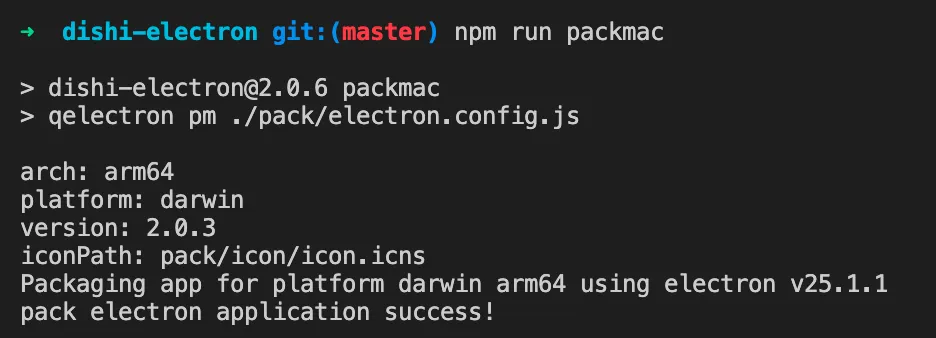
脚本如下,
"packmac": "qelectron pm ./pack/electron.config.js",执行效果如下,
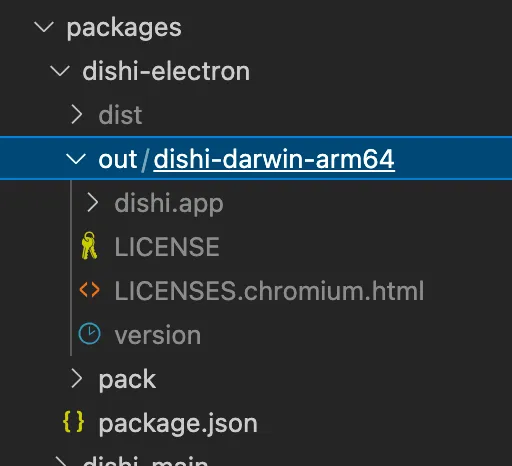
在 out 文件夹下生成应用包,
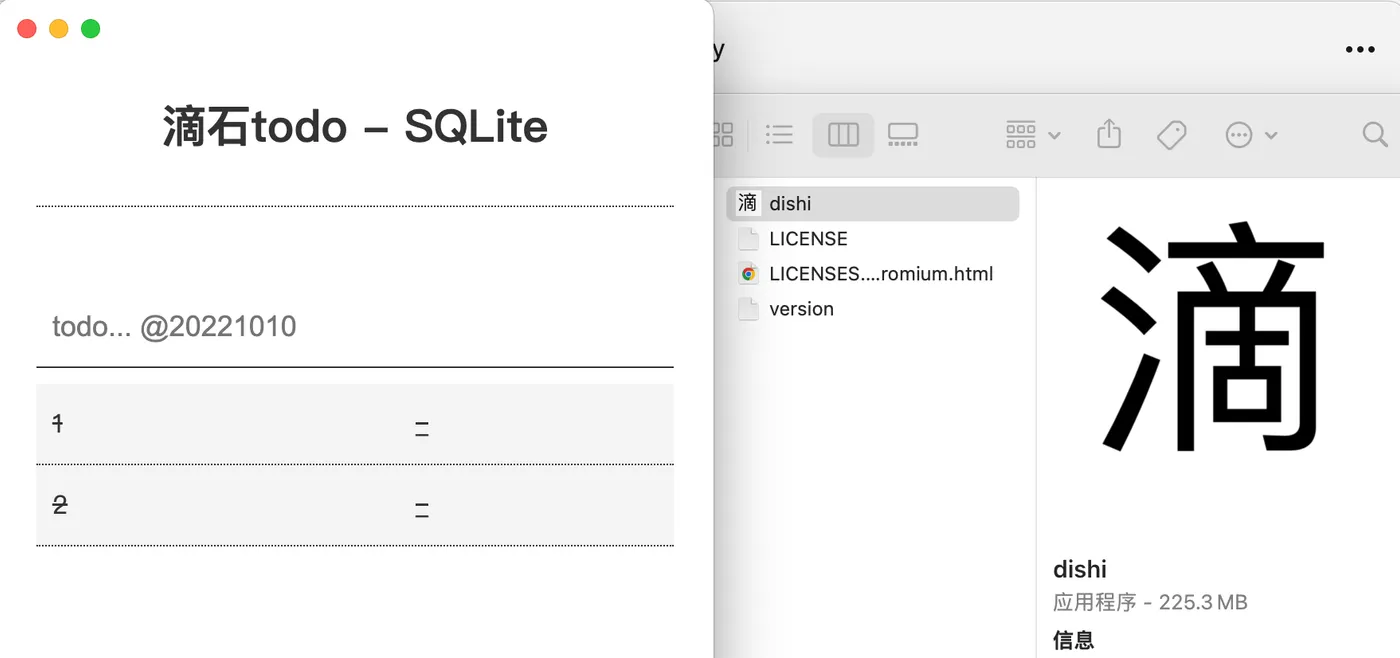
且本地双击可以打开,
【安装包】
应用包不方便是直接分发,
这里还需要打一个 mac 的安装包,
同样的还是使用封装的 qiao-electron-cli 这个包,
配置文件同上,
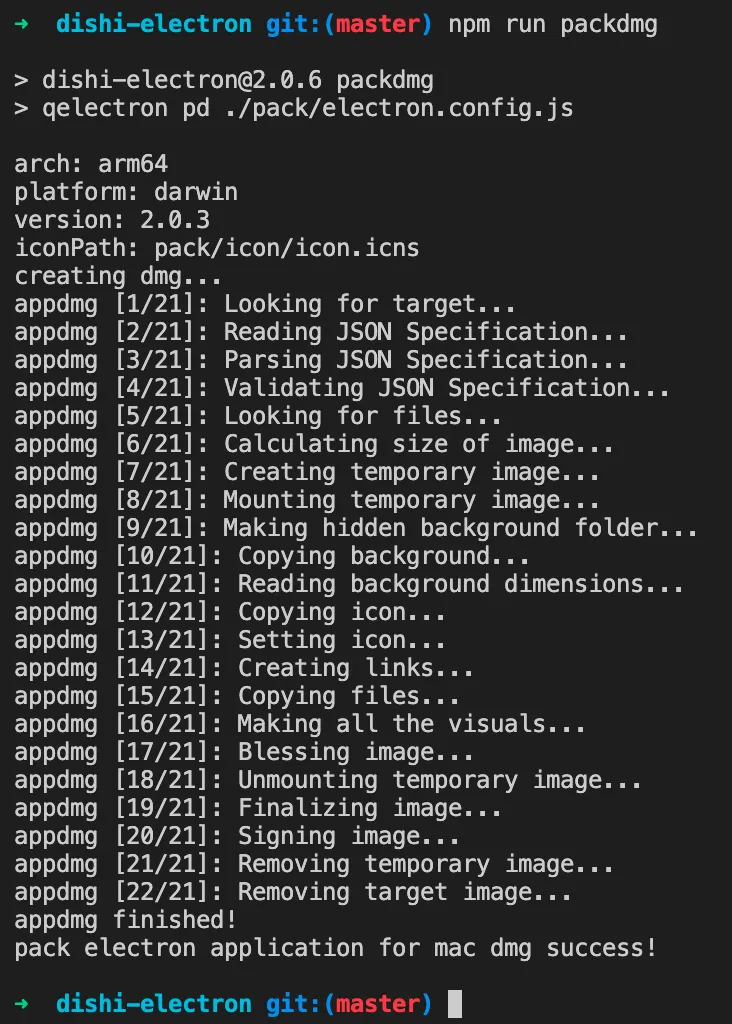
脚本如下,
"packdmg": "qelectron pd ./pack/electron.config.js",执行效果如下,
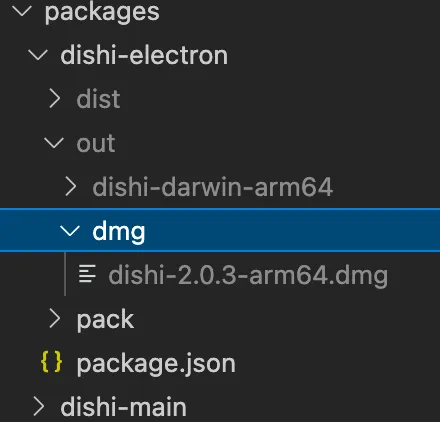
在 out 文件夹下生成 dmg 文件,
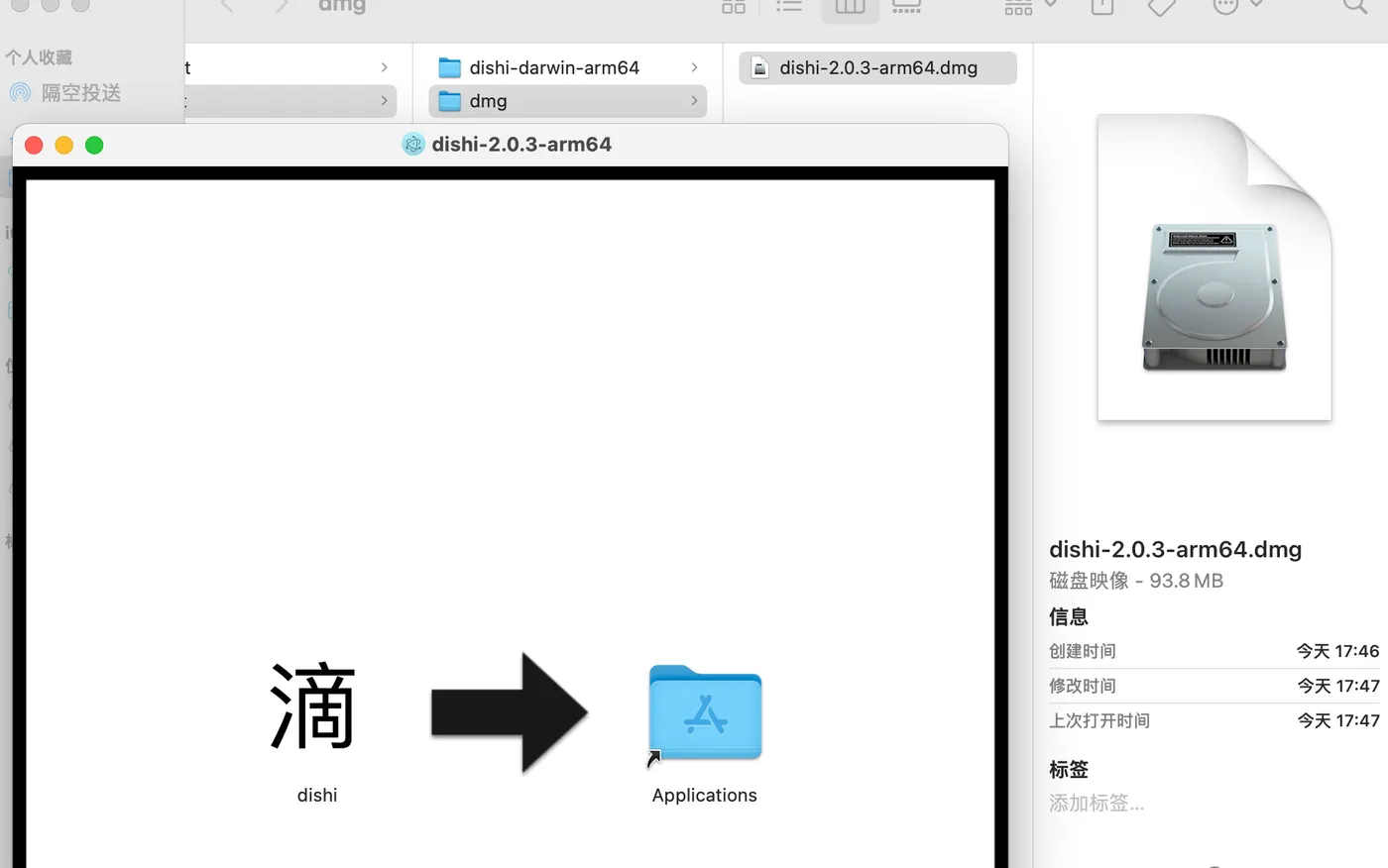
且双击提示安装
更多同类文章
- Electron-开发实践:注册苹果开发者账号
- Electron-开发实践:clipboard剪切板
- Electron-开发实践:crash上报及解析
- Electron-开发实践:DMG安装包定制
- Electron-开发实践:包体积精简
- Electron-开发实践:制作icns图标
- Electron-开发实践:本地日志
- Electron-开发实践:定制Mac菜单
- Electron-开发实践:Mac应用包签名和公证
- Electron-开发实践:使用Monorepo管理Electron项目
- Electron-开发实践:注册快捷键
- Electron-开发实践:几种更新方式
- Electron-开发实践:创建Window
- 一篇文章学会Electron
- Electron-开发实践:本地数据库SQLite