
Electron-开发实践:制作icns图标

【省流】
封装了一个mac上将png转为icns的应用,
欢迎大家使用: https://electron-icns.com/
【前言】
将Electron应用打包为Mac应用包的时候,
这里以electron-packager打包为例,
默认打包运行后的应用图标是这样,

【icns】
按electron-packager的文档描述传入icon字段即可,
但是在mac端需要传入icns格式, https://electron.github.io/electron-packager/main/interfaces/electronpackager.options.html#icon
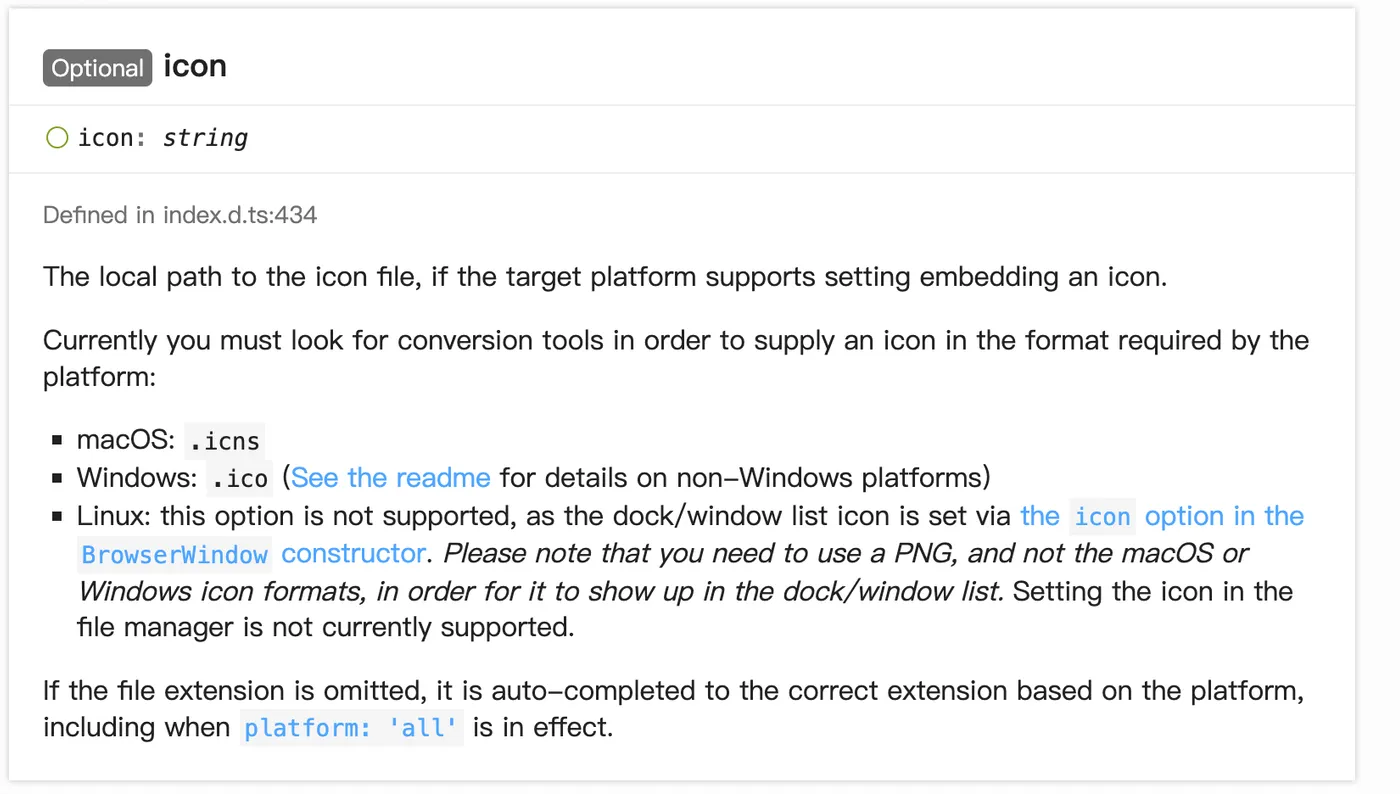
icns是苹果专用的一种格式,将各种尺寸的图片集合在一起,

【制作icns】
可以在mac上手动制作icns图标
1. 准备一个1024x1024的png透明底图标,例如pic.png放到一个文件夹下

2. 创建一个tmp.iconset文件夹,然后执行下列命令
sips -z 16 16      pic.png --out tmp.iconset/icon_16x16.png
sips -z 32 32      pic.png --out tmp.iconset/icon_16x16@2x.png
sips -z 32 32      pic.png --out tmp.iconset/icon_32x32.png
sips -z 64 64      pic.png --out tmp.iconset/icon_32x32@2x.png
sips -z 128 128    pic.png --out tmp.iconset/icon_128x128.png
sips -z 256 256    pic.png --out tmp.iconset/icon_128x128@2x.png
sips -z 256 256    pic.png --out tmp.iconset/icon_256x256.png
sips -z 512 512    pic.png --out tmp.iconset/icon_256x256@2x.png
sips -z 512 512    pic.png --out tmp.iconset/icon_512x512.png
sips -z 1024 1024  pic.png --out tmp.iconset/icon_512x512@2x.png
执行后就会得到各种尺寸的图片
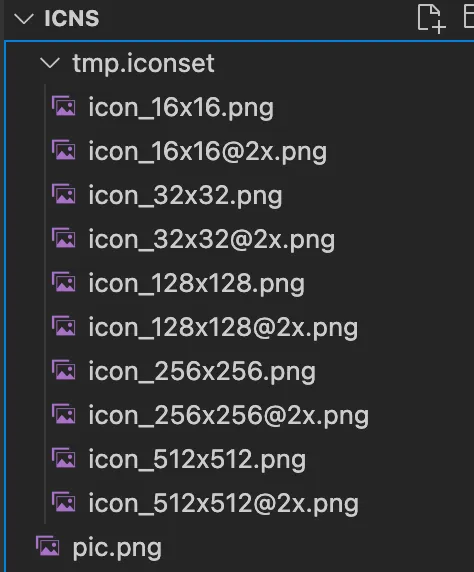
3. 执行iconutil命令制作icns图标
iconutil -c icns tmp.iconset -o icon.icns执行后就生成了一个icns图标
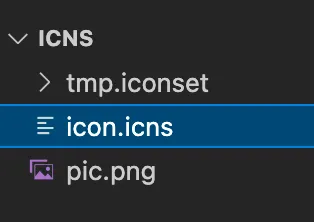
4. 将这个icns图标传入到electron-packager的icon处再次打包
可以看到mac下已经显示自己定制的图标了
【electron-icns】
上面的方法比较麻烦,封装了一个库,欢迎使用:https://code.insistime.com/#/electron-icns
通过npx使用
npx electron-icns /path/to/your/png/icon通过npm全局使用
npm i -g electron-icns

electron-icns /path/to/your/png/icon
通过devDependencies使用
安装
npm i -D electron-icns在package.json中添加命令
{
  "scripts": {
    "icns": "electron-icns /path/to/your/png/icon"
  },
}
通过jsapi使用
// cjs
const { icns } = require('electron-icns');

// mjs
import { icns } from 'electron-icns';

// icns
const icnsPath = await icns(pngPath);
效果

【图标很大】
制作好mac的icns图标后,
有时候会发现图标比其他应用的图标大一些,
例如这种效果:

原因其实很简单,
就是设计图标的时候没有留白,
随便找一个正常的图标打开查看,
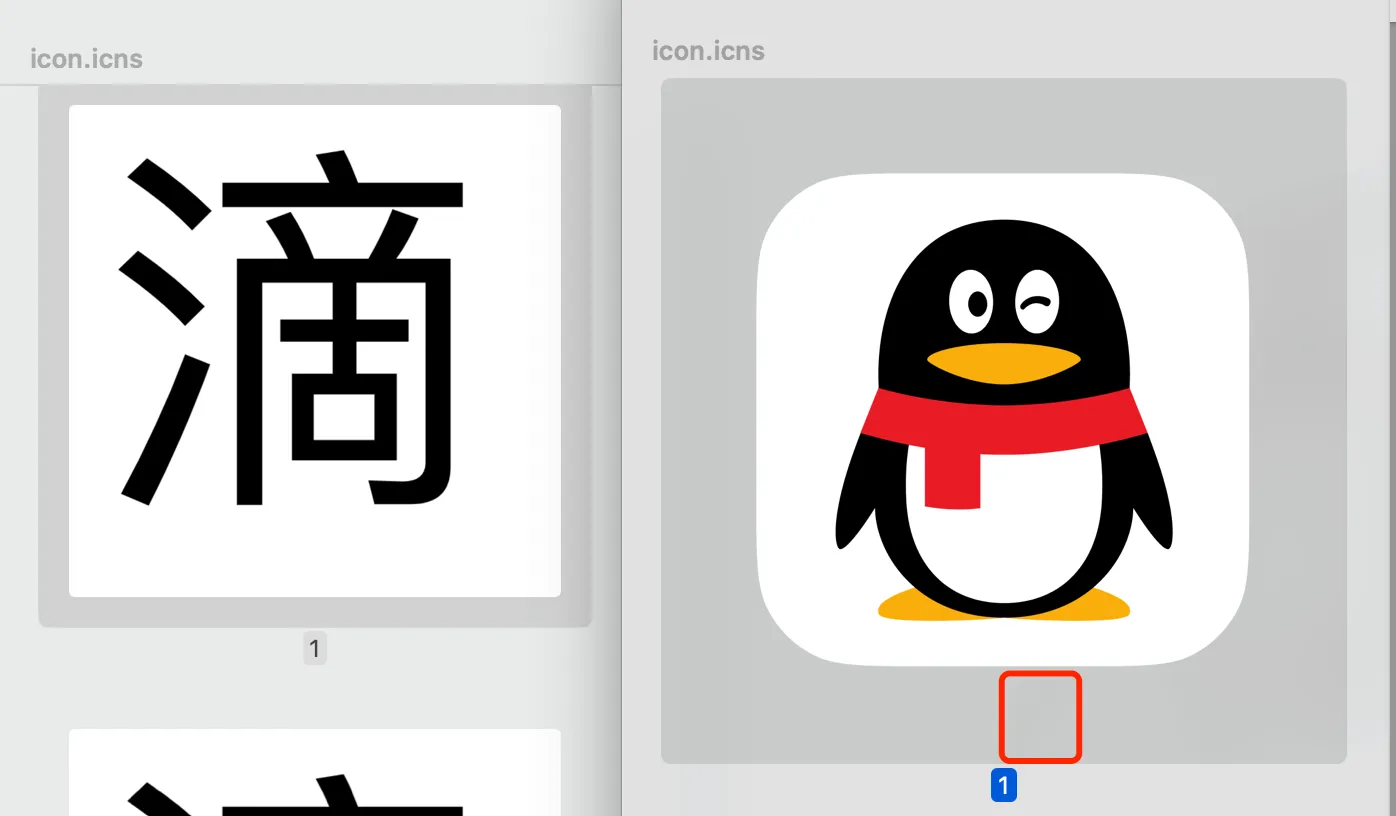
这里大概看了下,
如果png的尺寸是1024x1024,
那么留白的尺寸是98px,
可以参考这个设计png,
然后转为icns就可以了。
【总结】
1. icns介绍
2. 手动通过sips和iconutil命令生成icns图标
3. 使用electron-icns库生成icns图标,https://code.insistime.com/#/electron-icns