
Electron-开发实践:DMG安装包定制

【前言】
dmg文件是mac端常见的安装包格式,
前面几篇文章已经使用electron开发并打包好一个应用了,
本文主要讲下定制dmg安装包,
前面几篇文章:
Electron-开发实践:使用Monorepo管理Electron项目
【应用图标定制】
之前一篇文章讲过如何制作mac应用icns图标,
接上文的代码分支: https://github.com/uikoo9/dishi-monorepo/tree/mac-sign
对应的应用图标效果如下,
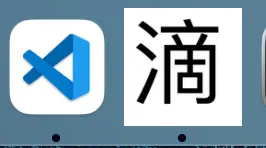
会发现一个问题,比普通的mac应用图标大一圈,
原因也比较简单,找一个正常的mac应用图标对比一下,
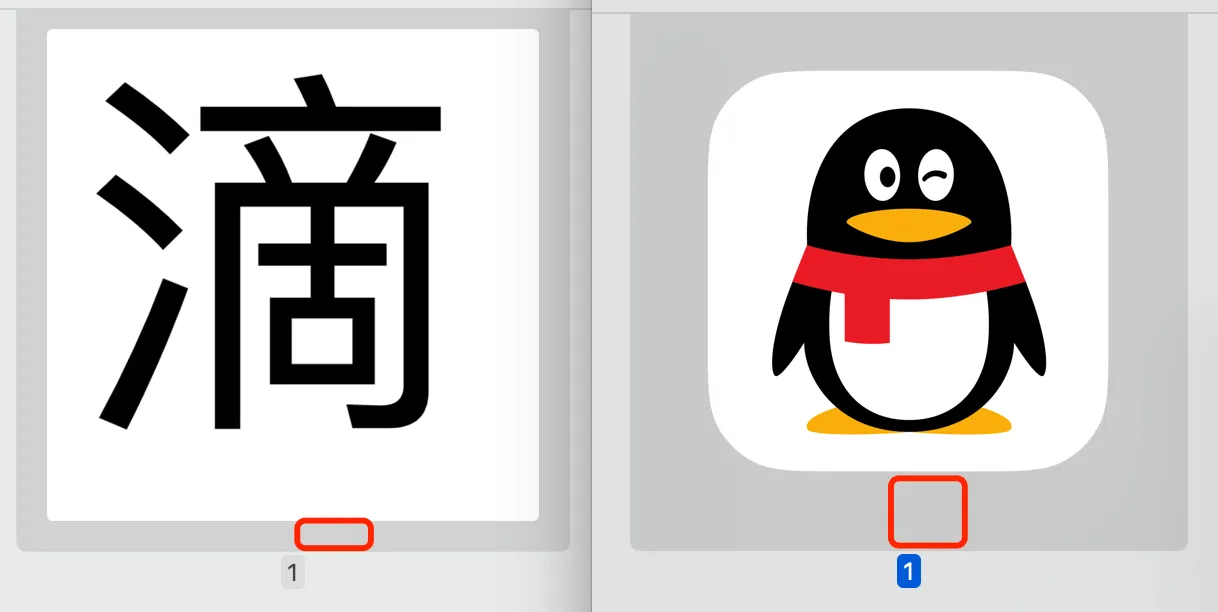
可以看到问题的原因是两者留的边距不一样,
正确的编剧是1024px尺寸留96px边距。
按这个比例修改icon后的效果如下,

这里推荐一个简单好用的在线画图网站,
https://www.suxieban.com/index.html#
【dmg预期效果】
有点跑偏了,接着来讲dmg安装包的定制,
找一个软件看下dmg预期的效果,
比如微信的mac版,
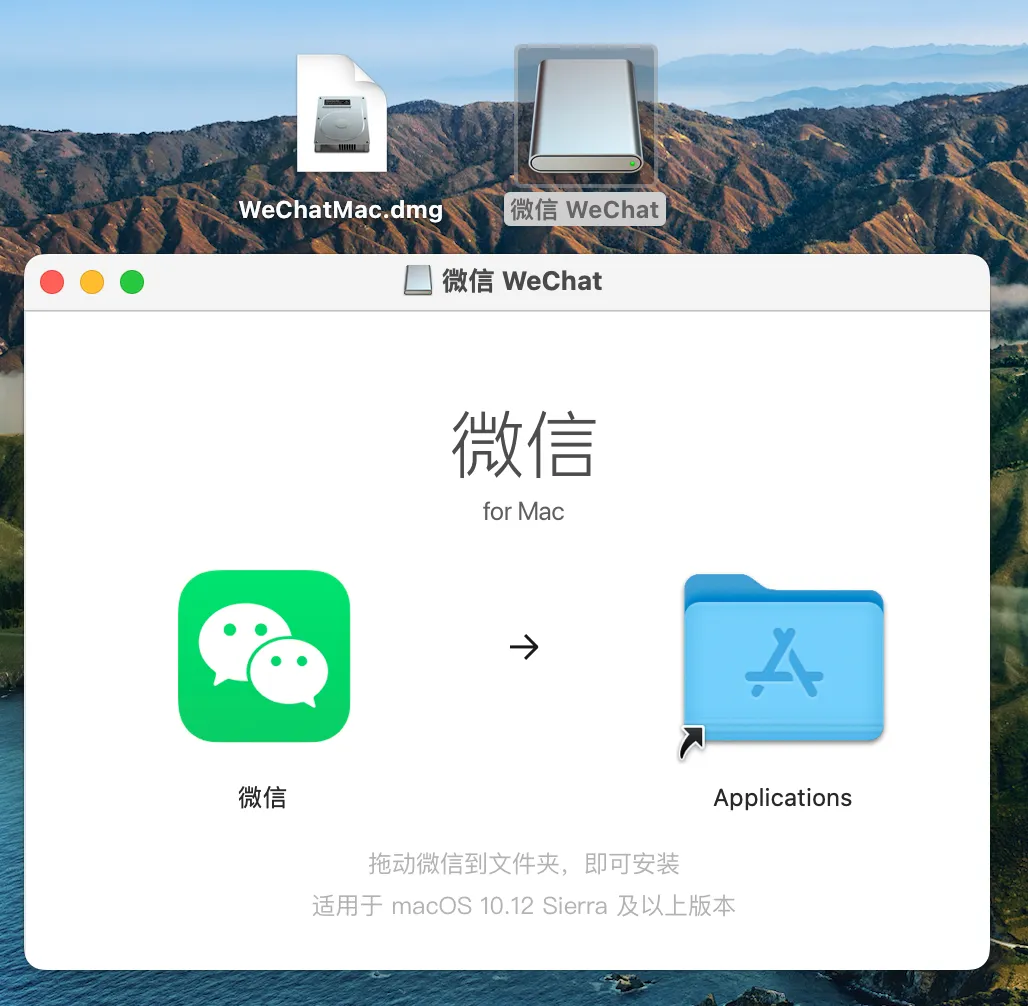
可以看到dmg的定制包括几部分
1.dmg文件本身的图标,这个保持默认即可
2.dmg双击后挂载到电脑后的图标,如上图右侧图标
3.双击dmg挂载后的效果,如上图下面的部分
这里看下目前应用的效果如下,
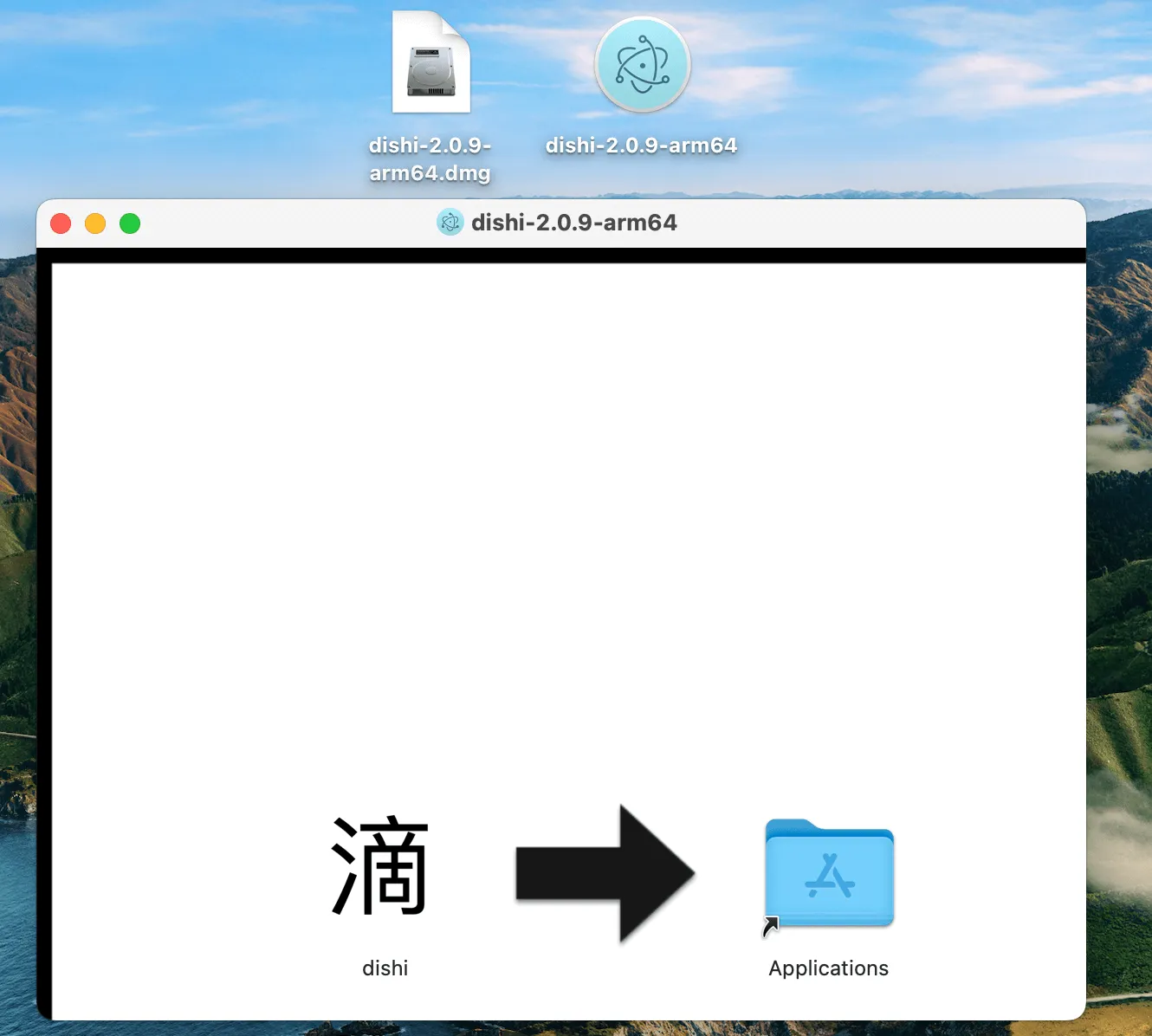
可以看到
1.双击dmg文件,挂载后的图标是默认electron的图标
2.双击挂载文件后的页面有点简单和丑
【定制dmg挂载后的图标】
使用qiao-electron-cli,
https://qiao-electron-cli.vincentqiao.com/#/
安装
npm i -D qiao-electron-cli配置文件
主要是icon属性,
这里的icon在生成app应用包和dmg时都会使用到。
// pkg
const pkg = require('../dist/package.json');

// const
const arch = process.arch;
const platform = process.platform;
const version = pkg.version;
const iconPath = `pack/icon/icon${platform === 'darwin' ? '.icns' : '.ico'}`;

// qiao-electron config
module.exports = {
  overwrite: true,
  asar: false,
  dir: 'dist',
  out: 'out',

  arch: arch,
  platform: platform,

  name: 'dishi',
  icon: iconPath,
  appVersion: version,
  appCopyright: 'Copyright © 2023 insistime.com版权所有',
};
脚本
先执行packmac,生成mac应用,
在执行packdmg,生成dmg安装包。
    "packmac": "qelectron pm ./pack/qiao-electron.config.js",
    "packdmg": "qelectron pd ./pack/qiao-electron.config.js",
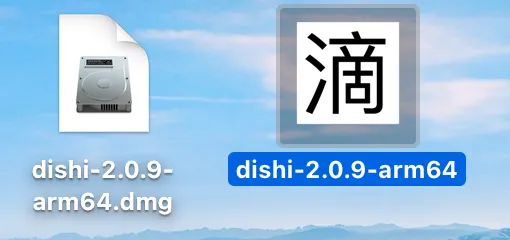
效果
定制后效果如下
【定制安装界面】
目前的安装界面如下,
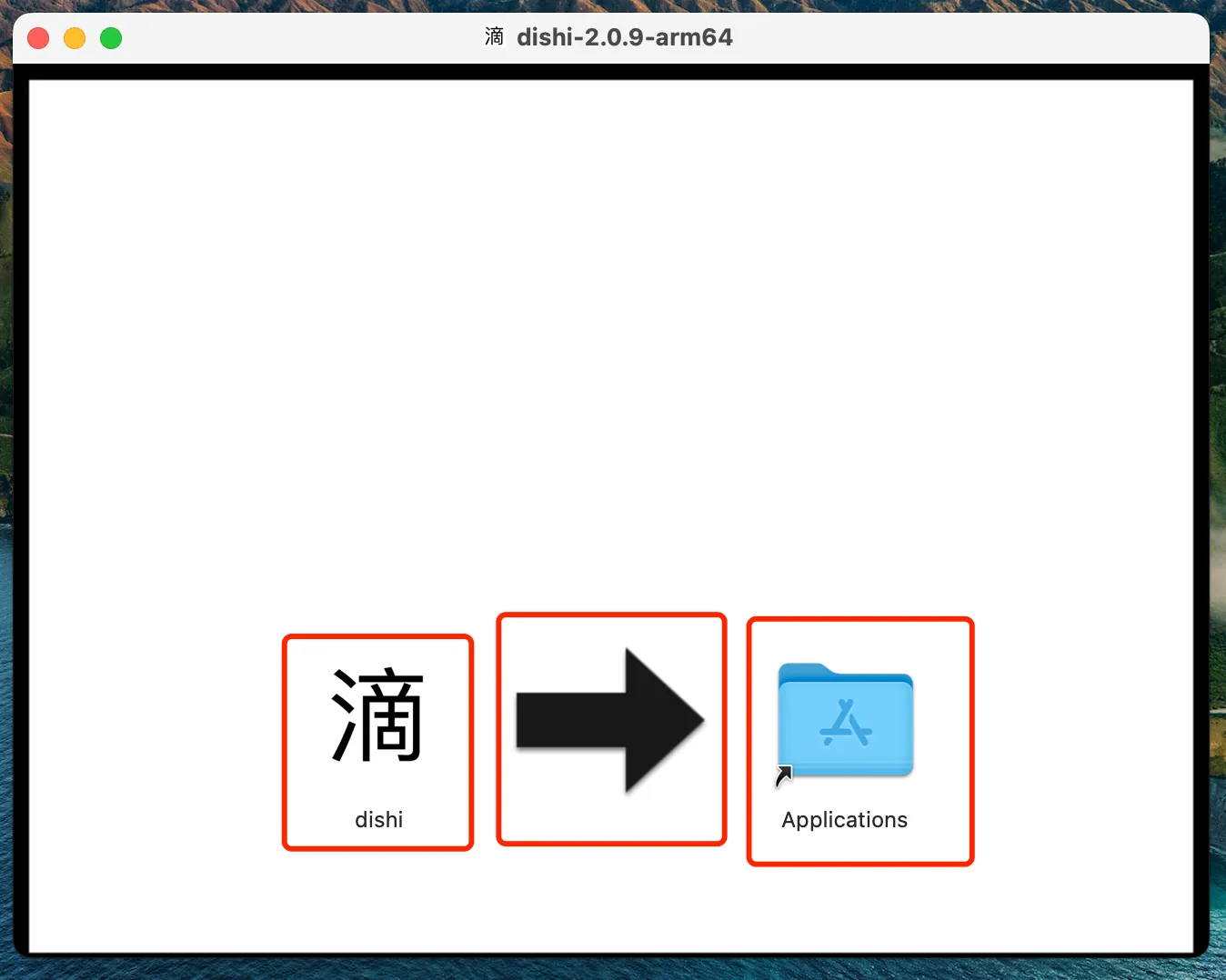
其实分3块
1.背景图,其中包括了那个黑色的箭头
2.应用icon,其实就是应用包,双击也可以启动
3.Applications的快捷方式,这个一般不用改
修改背景图
先随便找一个背景图,
然后修改上面配置文件,
添加一个dmgBackground的属性,
{
  // dmg配置项-背景图
  dmgBackground: 'pack/icon/bg.png',
}
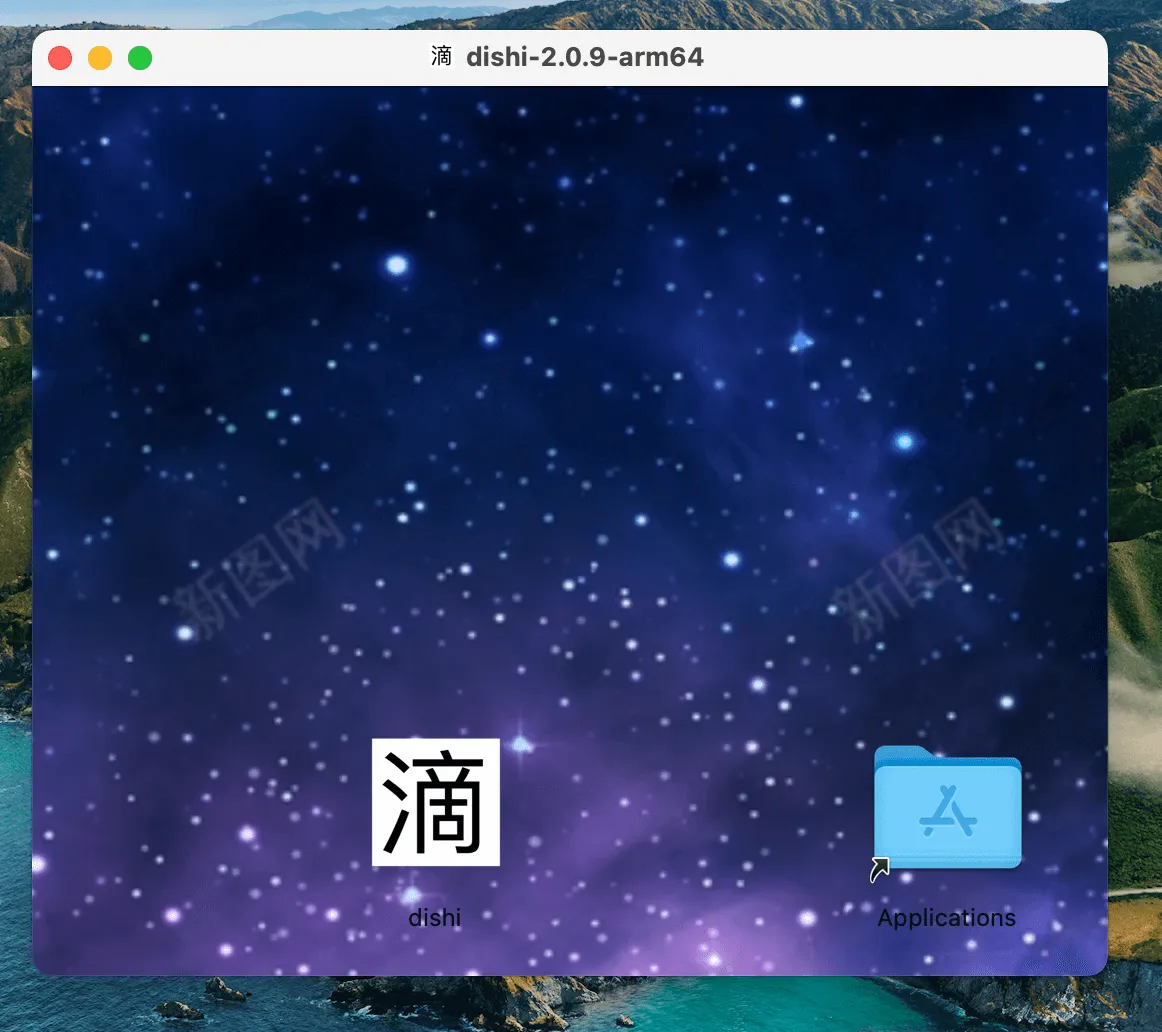
再次生成dmg后的效果,
可以看到背景图已经替换了。
修改icon位置
这里假设要讲两个icon向上移动一些,
可以在上面的配置项添加如下配置,
其中type为file的代表左侧的应用图标位置,
type为link的为右侧的Applications的位置,
{
  // dmg配置项-内容位置
  dmgContents: [
    { x: 80, y: 60, type: 'file' },
    { x: 260, y: 60, type: 'link' },
  ],
}
修改配置再次打包后的效果,
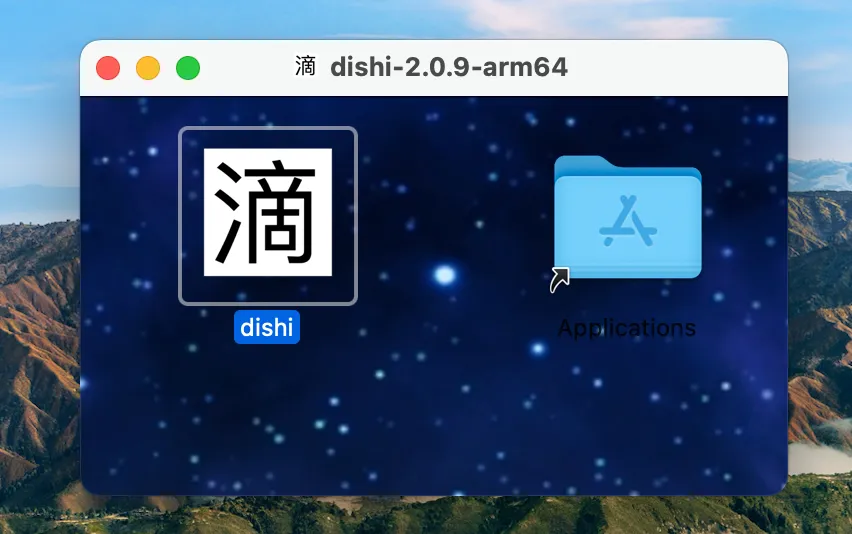
可以看到两个icon已经挪到了页面上边。
修改界面尺寸
当自定义了背景图后,
对应的需要修改下界面的尺寸,
在配置文件中加下面的配置,
{
  // dmg配置项-窗口大小
  dmgWindowSize: {
    width: 350,
    height: 140,
  },
}
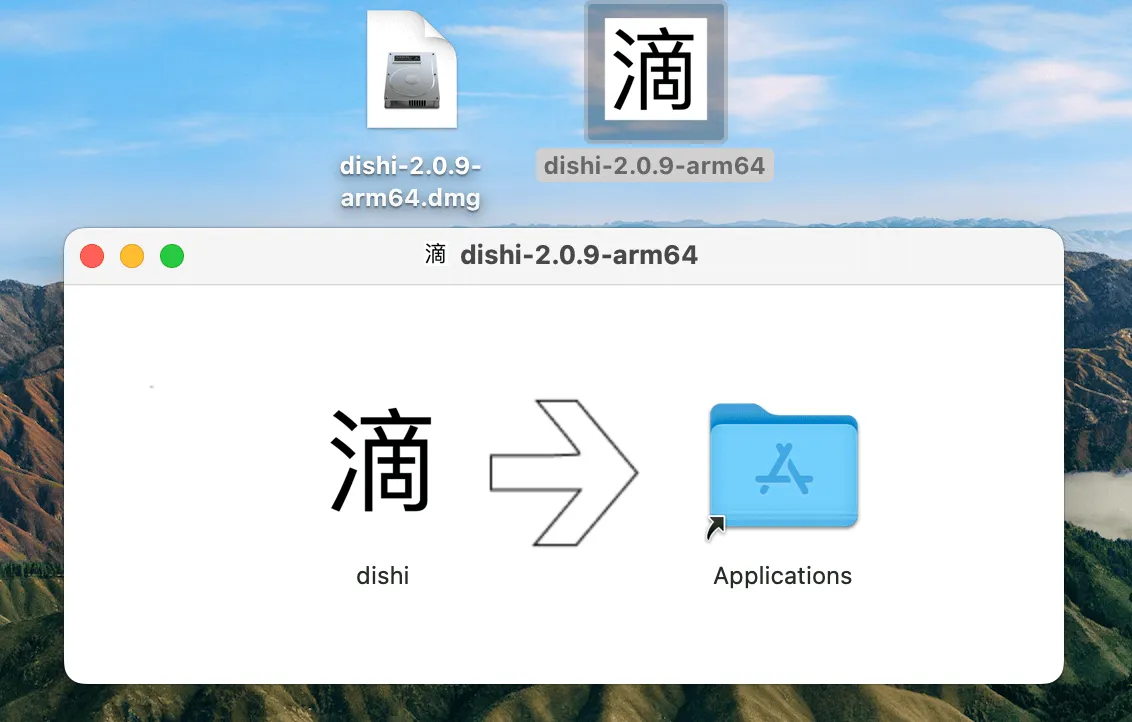
【最终效果】
最终效果如下
1.定制了dmg挂载后的图标
2.定制了安装界面的背景图
3.定制了安装界面的尺寸
【qiao-electron-cli】
封装了一个npm包,功能包括
1.打包mac应用包
2.打包mac-dmg包
https://qiao-electron-cli.vincentqiao.com/#/packdmg
定制dmg包,只需新增一个配置文件如下
/**
 * dmg options
 */
module.exports = {
  // 定制窗口
  window: {
    size: {
      width: 500,
      height: 200,
    },
    position: {
      x: 500,
      y: 500,
    },
  },

  // 定制背景图
  background: 'pack/icon/bg.png',

  // 内容位置
  contents: [
    { x: 160, y: 90, type: 'file' },
    { x: 360, y: 90, type: 'link' },
  ],
};
【总结】
1.定制dmg挂载后的图标
2.定制dmg安装界面-背景图
3.定制dmg安装界面-图标位置
4.定制dmg安装界面-窗口大小
5.qiao-electron-cli, https://qiao-electron-cli.vincentqiao.com/#/
6.本文对应代码库: https://github.com/uikoo9/dishi-monorepo/tree/custom-dmg
7.本文对应应用(Mac M1): https://static-insistime.vincentqiao.com/21_dishi/dmg/dishi-2.1.1-arm64.dmg
8.本文对应应用(Mac Intel): https://static-insistime.vincentqiao.com/21_dishi/dmg/dishi-2.1.1-x64.dmg